Les brouillons
Un brouillon, c’est votre roman tel qu’il est à un moment donné : ses chapitres, leur ordre et chacun de leurs mots. Un livre peut contenir autant de brouillons que vous voulez. Vous écrivez dans un seul à la fois, et les autres restent exactement comme vous les avez laissés.
À quoi servent les brouillons
Les grands changements. Quand vous voulez restructurer, couper une intrigue secondaire ou changer de narrateur, sans être sûr que le résultat sera meilleur que ce que vous avez, commencez un nouveau brouillon. Vos chapitres actuels sont conservés tels quels : vous pourrez les relire, leur emprunter des passages, ou y revenir si la nouvelle version ne marche pas.
Les retours. Quand vous envoyez le livre à des partenaires d’écriture ou à des bêta-lecteurs, le brouillon envoyé garde la trace de ce qu’ils ont lu. Des semaines plus tard, quand une note dit « la scène du phare traînait », vous pouvez ouvrir ce brouillon et voir exactement ce qu’il y avait sur la page, même si vous l’avez réécrite depuis.
Créer un nouveau brouillon
Il y a deux façons de faire.
À la main
-
Dans Apparition, ouvrez Historique en bas de la colonne de gauche et cliquez sur Brouillons.
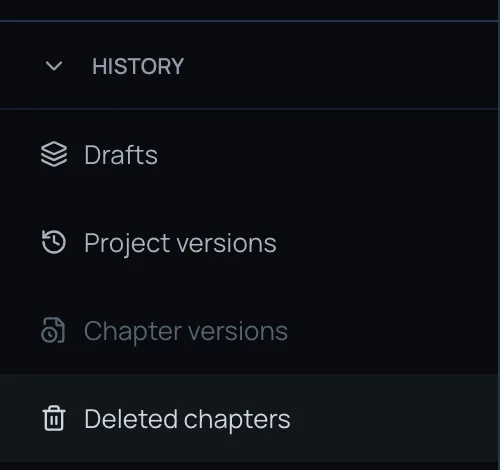
-
Cliquez sur Nouveau brouillon.
-
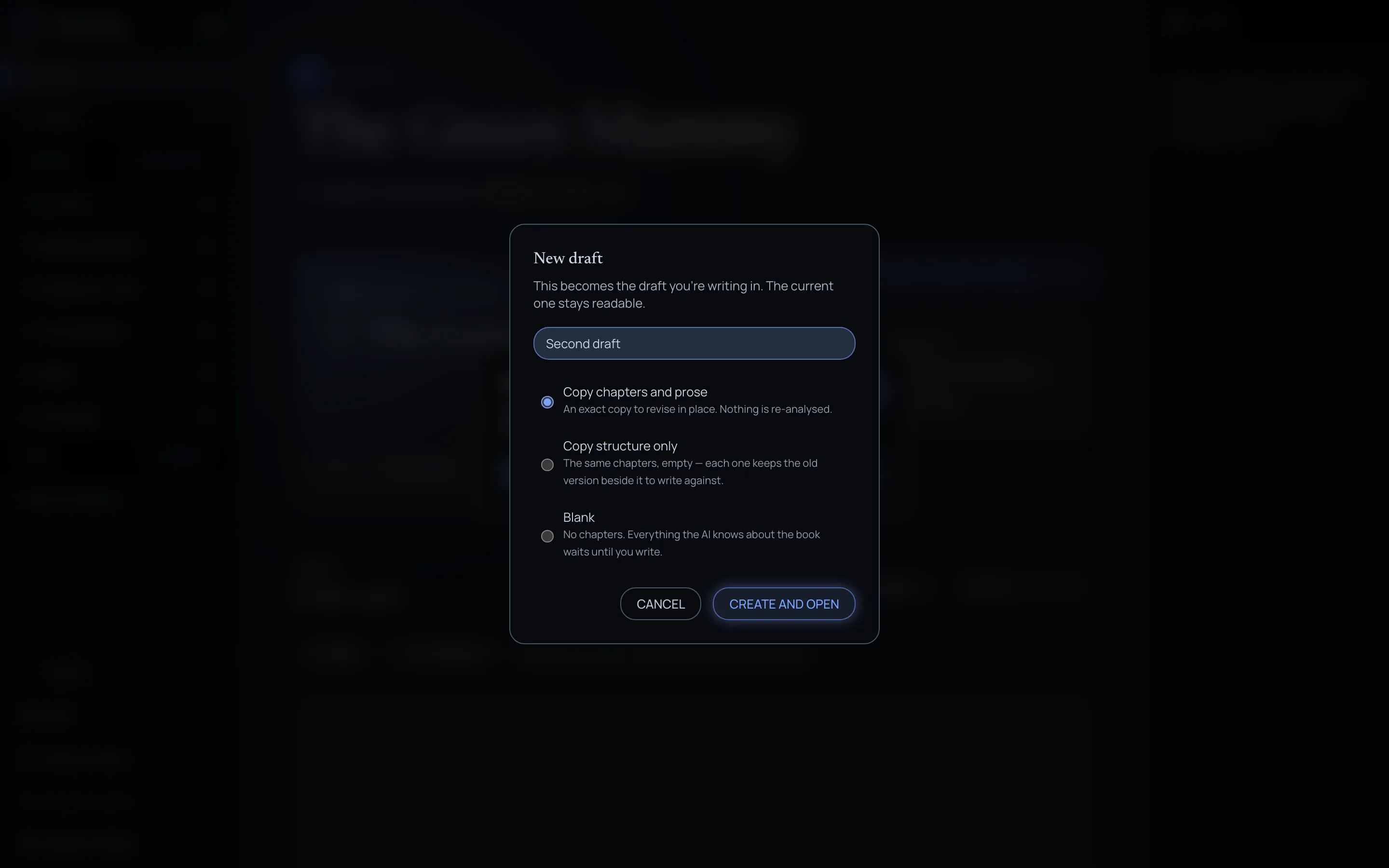
Donnez-lui un nom, et choisissez son point de départ :
- Copier les chapitres et le texte : une copie exacte, prête à être révisée sur place.
- Copier la structure seule : les mêmes chapitres, vides, chacun avec son ancienne version à côté pour écrire en s’y référant.
- Vide : aucun chapitre.
Si le livre a déjà plusieurs brouillons, vous pouvez aussi choisir celui à copier.
-
Cliquez sur Créer et ouvrir.
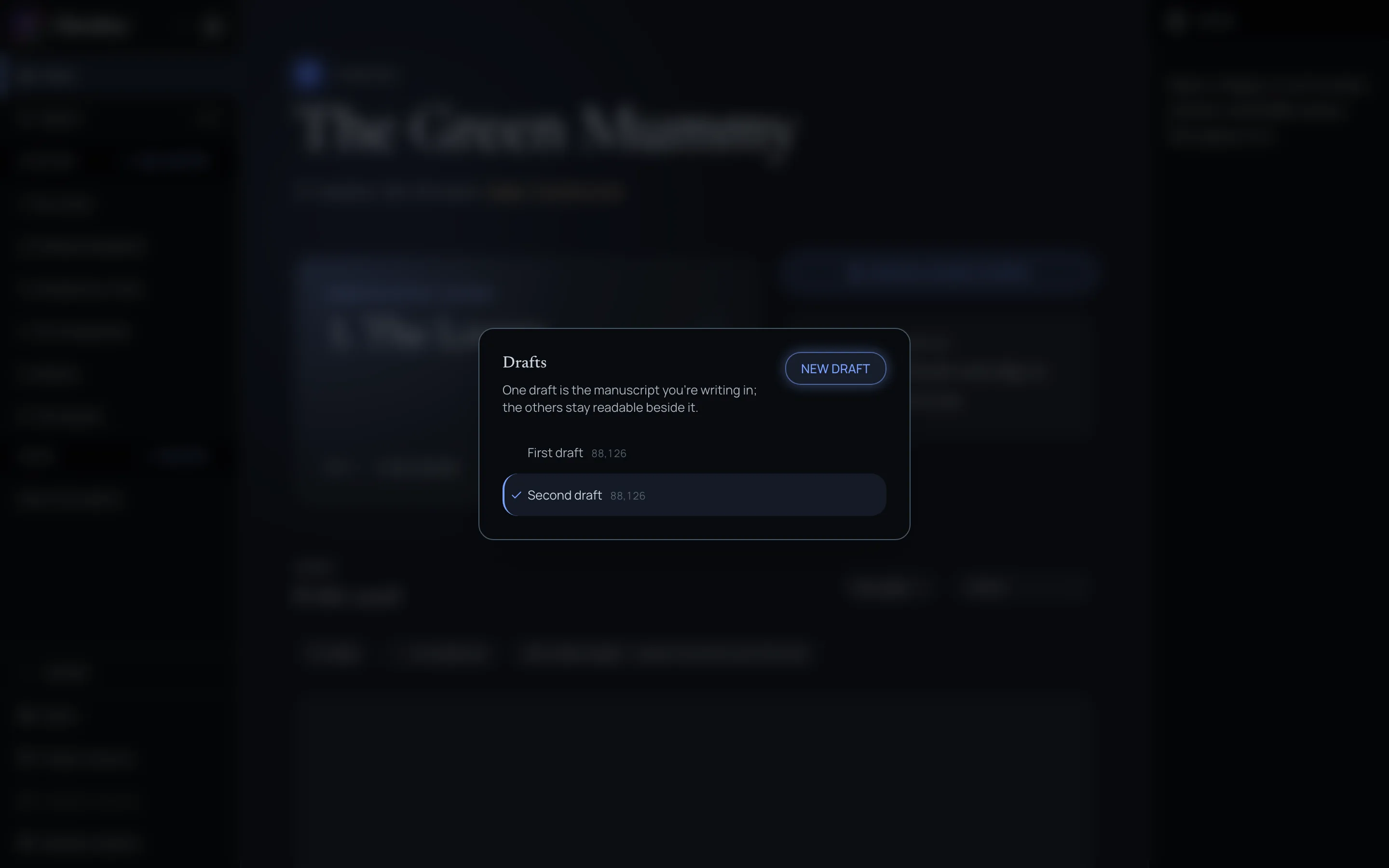
Le nouveau brouillon devient celui dans lequel vous écrivez. Le précédent est toujours dans la liste, intact.
Depuis l’intrigue en conversation
Quand vous faites votre chapitrage avec le chat puis créez les chapitres, ceux-ci vont automatiquement dans un nouveau brouillon, et Ghostkey vous y emmène. Votre brouillon précédent reste tel qu’il était. Voir Le chapitrage.
Restaurer une version du projet ramène aussi le livre sous forme de nouveau brouillon : vous ne perdez jamais celui dans lequel vous étiez.
Repartir de zéro, ou garder ce que vous avez ?
Tout dépend de votre façon de travailler, et de l’état de votre dernier brouillon.
Certaines personnes préfèrent repartir de zéro, surtout quand leurs premiers jets sont très bruts : un chapitre vide avec l’ancien à côté les libère pour écrire la scène telle qu’elles savent désormais qu’elle doit être. D’autres préfèrent garder le plus possible et le remodeler.
Un bon test : comparez le temps qu’il vous faut pour réécrire un chapitre et celui qu’il vous faut pour le remettre d’aplomb. Si réécrire va plus vite, repartez de zéro avec Copier la structure seule. Si retravailler va plus vite, prenez Copier les chapitres et le texte. Et vous n’avez pas à choisir pour tout le livre : copiez tout, puis videz les chapitres que vous voulez réécrire.
Passer d’un brouillon à l’autre
Ouvrez Historique → Brouillons et cliquez sur le brouillon voulu. Celui dans lequel vous écrivez est coché, et toute la pièce passe à celui que vous choisissez.
Vous pouvez revenir à un brouillon plus ancien à tout moment. Changer de brouillon ne fusionne ni ne supprime rien, et celui que vous quittez reste vivant, prêt pour votre retour.
Depuis la même liste, vous pouvez renommer un brouillon, l’exporter en document Word, ou le supprimer. Impossible de supprimer le brouillon dans lequel vous êtes, et supprimer un brouillon emporte ses chapitres pour de bon : si vous pensez en avoir besoin un jour, gardez-le et passez simplement à un autre.
Écrire avec le brouillon précédent à côté
Ce qu’un ancien brouillon a de plus utile, c’est de pouvoir l’ouvrir pendant que vous écrivez le nouveau.
- Ouvrez un chapitre de votre nouveau brouillon.
- Cliquez sur le bouton Écran partagé, à côté du nombre de mots du chapitre.
- La première suggestion est le brouillon précédent : le même chapitre, tel qu’il était. Cliquez dessus. Vous pouvez aussi le chercher, lui ou n’importe quel chapitre d’un brouillon plus ancien, par son nom.
La version précédente s’ouvre à côté du chapitre que vous écrivez, en lecture seule : impossible de la modifier par accident.
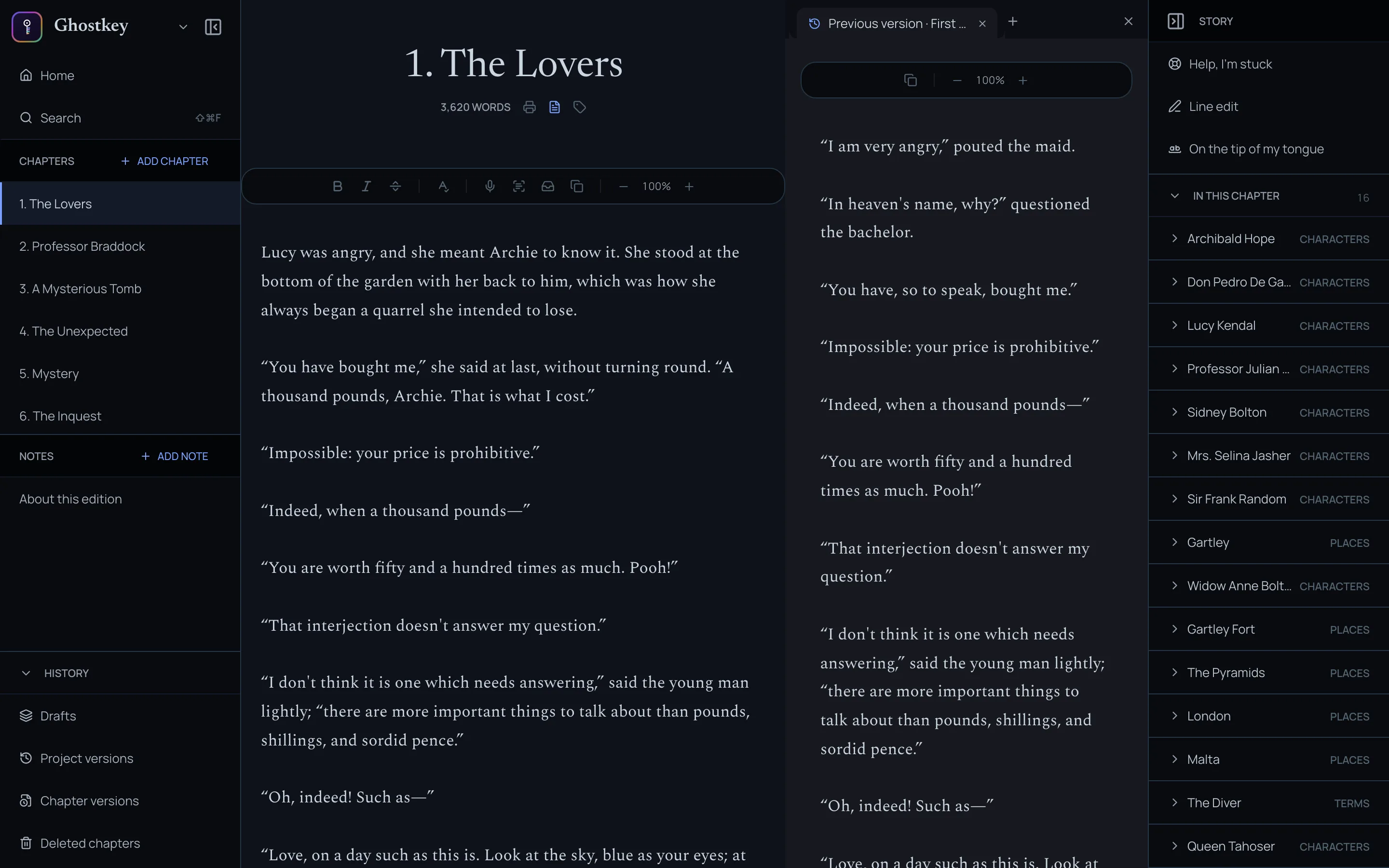
Elle vous suit : ouvrez le chapitre suivant, et l’écran partagé affiche la version précédente de ce chapitre.
L’écran partagé peut accueillir bien plus que d’anciens brouillons : votre plan, une fiche personnage, un moodboard. Voir L’écran partagé.