Connecter Claude ou ChatGPT
Si vous parlez de vos livres avec Claude ou ChatGPT, les bonnes idées ont tendance à rester dans la conversation. Une intrigue réparée, le passé d’un personnage, un nouveau plan : soit vous les recopiez à la main, soit vous les perdez au fil d’un long échange.
Ghostkey peut se connecter à votre propre Claude ou ChatGPT : il lit vos livres pendant que vous parlez et enregistre ce que vous décidez directement dedans. Vous le configurez une fois dans chaque application.
Connecter une application fait partie des formules Basic et Standard.
Ce qu’est un MCP
MCP (Model Context Protocol) est une façon commune, pour un assistant d’IA, d’utiliser d’autres applications. Une application compatible publie un connecteur : une adresse que l’assistant peut appeler pour chercher et enregistrer des choses, avec votre permission.
Claude les appelle des connecteurs. ChatGPT parle de serveurs MCP personnalisés, ou de plugins. C’est la même chose.
Votre assistant ne reçoit pas de copie de vos livres. Il demande à Ghostkey ce dont il a besoin pendant que vous parlez, un chapitre ou une fiche personnage, et Ghostkey ne répond que pour votre compte. Vous pouvez le couper à tout moment.
Ce que permet le connecteur Ghostkey
Une fois connecté, votre assistant peut lire :
- la liste de vos livres et de leurs brouillons, y compris ceux mis de côté
- n’importe quel chapitre, mot pour mot
- une recherche dans le manuscrit, pour un nom ou une phrase
- la lecture chapitre par chapitre que Ghostkey fait du livre : qui est dans chaque chapitre, où et quand il se passe, ce qui s’y passe
- votre propre plan, vos tableaux d’intrigue et vos notes
- l’univers : les personnages, lieux et termes de Veil
Et il peut enregistrer :
- des notes : une décision, des recherches, une idée de scène, ou toute une conversation si vous voulez la garder
- des fiches de l’univers : un nouveau personnage, lieu ou terme, ou une modification d’une fiche existante
- votre plan, sur la page Plan de Mara
- des tableaux d’intrigue : en commencer un, ou en remplir les beats
Il n’enregistre que ce que vous lui demandez, et il vous dit ce qu’il a enregistré et où. Tout ce qu’il écrit apparaît dans Ghostkey comme le reste : les notes dans vos notes, les fiches dans Veil, le plan et les tableaux dans Mara.
Vous pouvez donc dire « lis le chapitre 12 et dis-moi si le mobile de Jason tient la route », puis, une fois la question réglée, « enregistre ça en note dans le livre » ou « ajoute Adrien à l’univers avec ce qu’on vient de décider ».
L’adresse
Les deux applications demandent la même adresse :
https://api.ghost-key.app/api/mcpVous la trouverez aussi dans Ghostkey, sous Mon compte → Applications.
L’ajouter à Claude
Cela fonctionne sur claude.ai et dans l’application de bureau Claude. Les libellés ci-dessous sont ceux de Claude en anglais, comme sur les captures ; ils peuvent différer si votre Claude est en français.
-
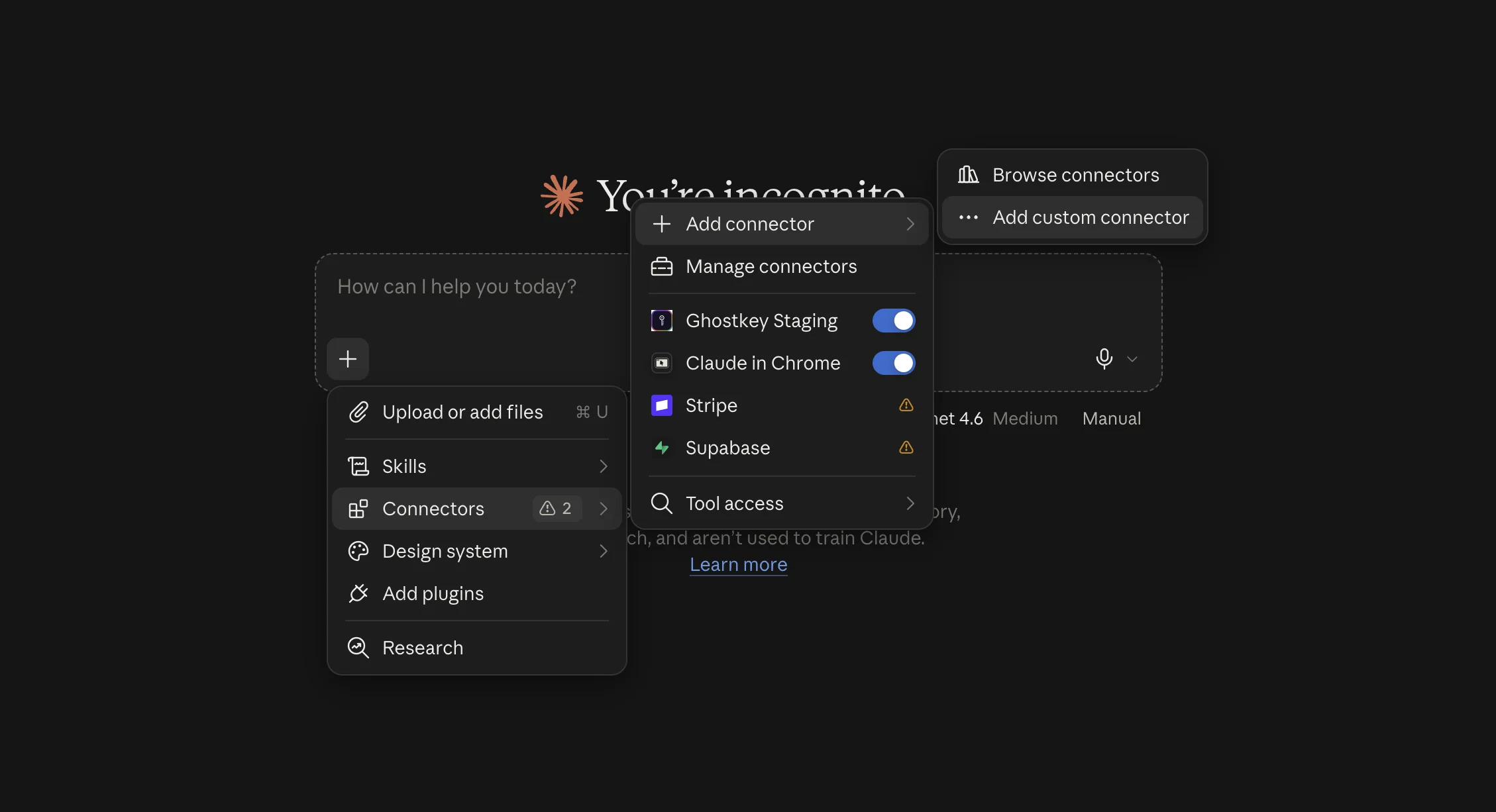
Commencez un nouveau chat et cliquez sur le + sous la zone de message. Choisissez Connectors, puis Add connector, puis Add custom connector.
-
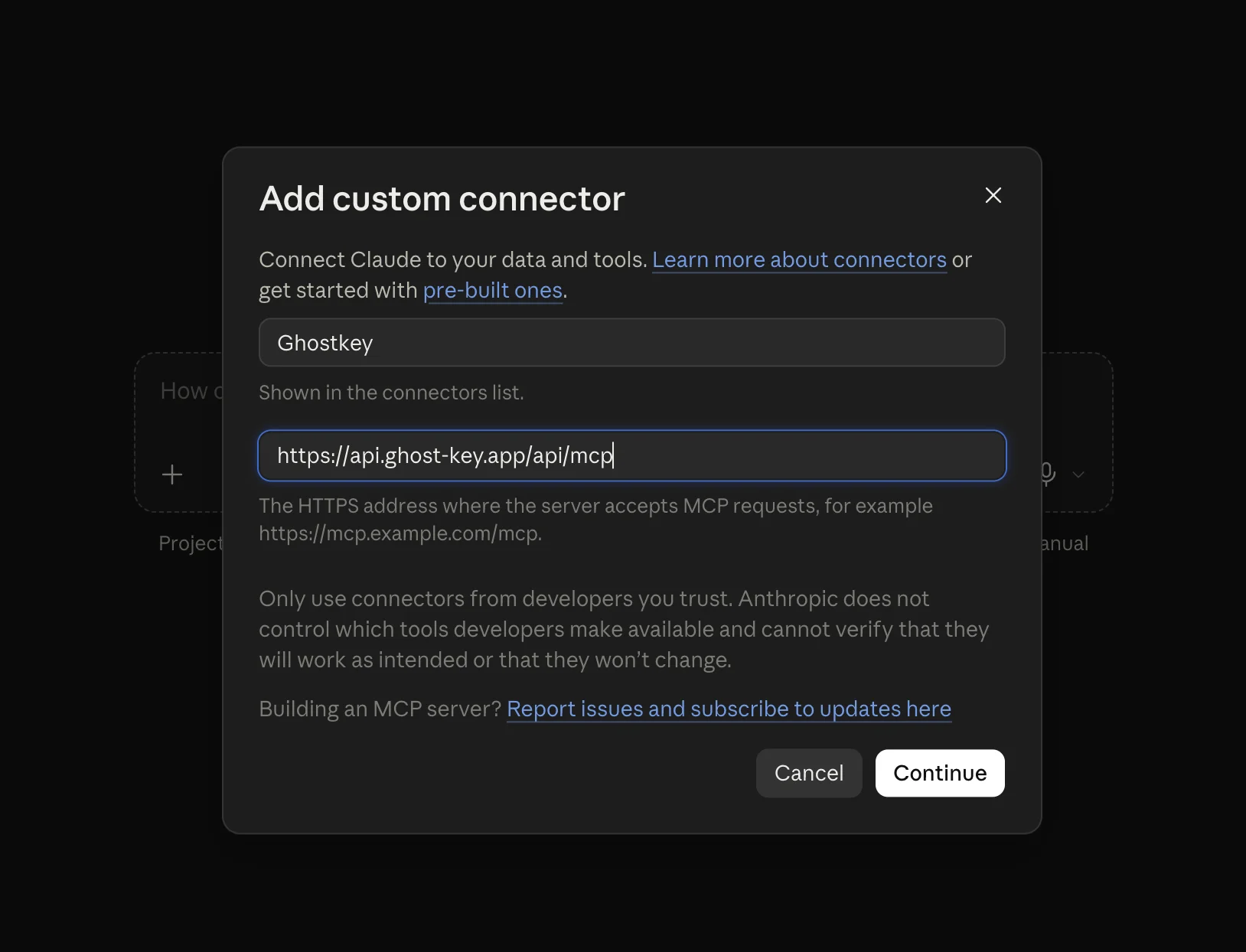
Nommez-le Ghostkey, collez l’adresse ci-dessus dans le second champ, et cliquez sur Continue.
-
Claude ouvre une page Ghostkey. Connectez-vous si on vous le demande, puis cliquez sur Autoriser Claude.
-
De retour dans Claude, cliquez de nouveau sur + → Connectors et vérifiez que l’interrupteur Ghostkey est activé. Vous pouvez le couper dans n’importe quel chat où vous ne voulez pas que Claude regarde vos livres.
Pour vérifier que tout marche, demandez à Claude « quels livres j’ai dans Ghostkey ? »
L’ajouter à ChatGPT
Là aussi, les libellés sont ceux de ChatGPT en anglais, comme sur les captures.
-
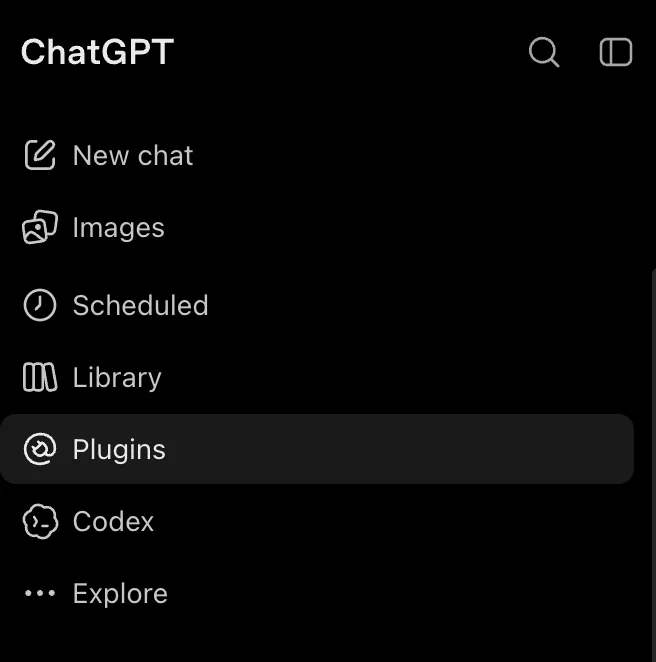
Dans la barre latérale de ChatGPT, ouvrez Plugins.
-
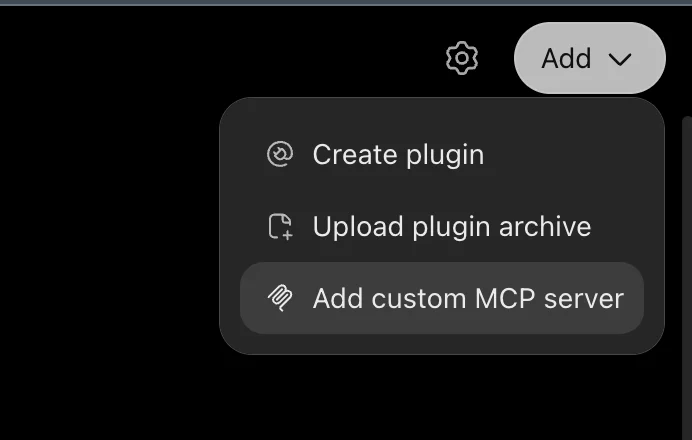
Cliquez sur Add en haut à droite, puis sur Add custom MCP server.
-
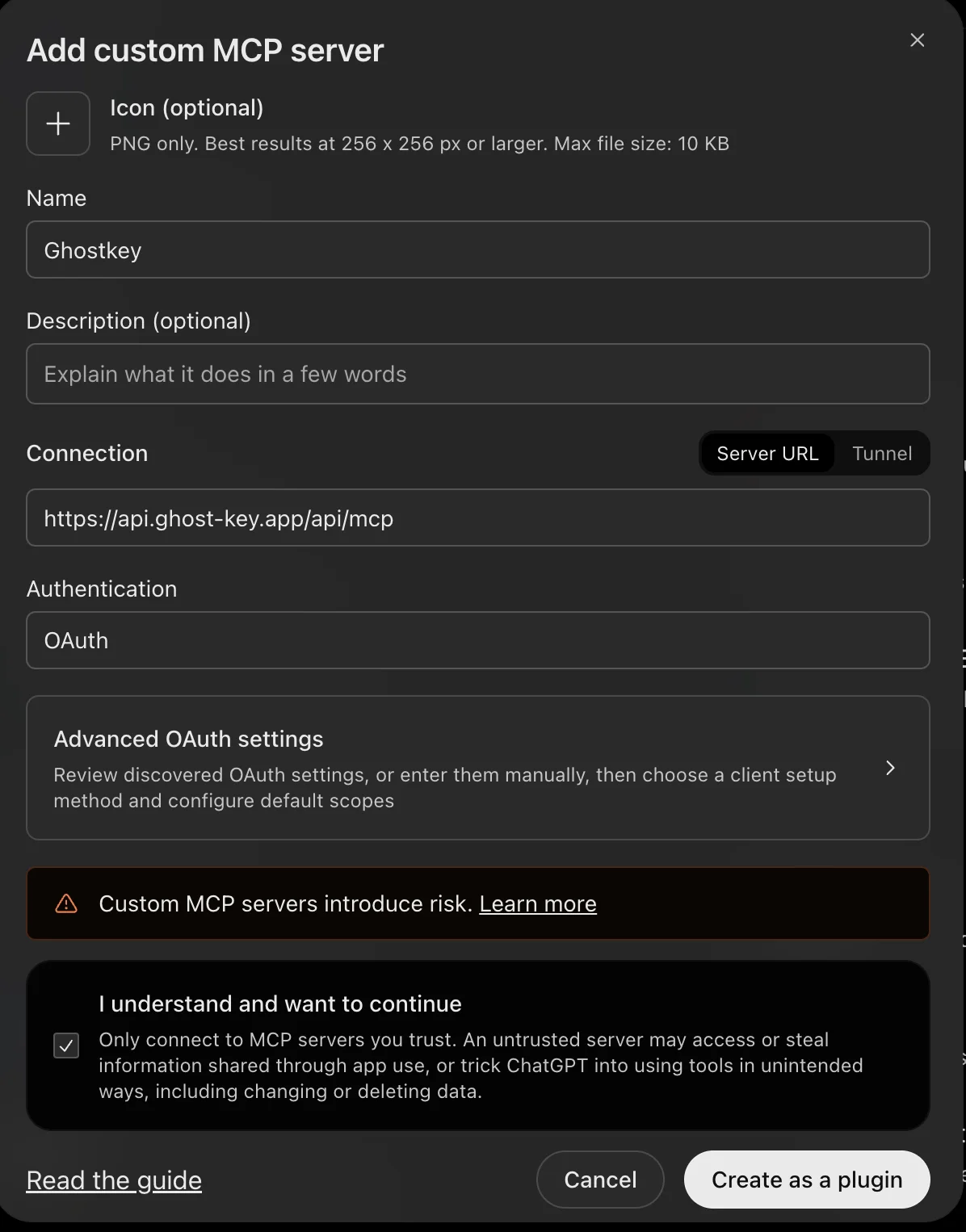
Remplissez le formulaire :
- Name : Ghostkey
- Connection : laissez Server URL et collez l’adresse ci-dessus
- Authentication : OAuth
Vous pouvez laisser l’icône, la description et les réglages OAuth avancés tels quels. Cochez I understand and want to continue, puis cliquez sur Create as a plugin.
-
ChatGPT ouvre une page Ghostkey. Connectez-vous si on vous le demande, puis cliquez sur Autoriser ChatGPT.
ChatGPT ne propose les serveurs MCP personnalisés que dans certaines de ses formules. Si vous ne voyez ni Plugins ni Add custom MCP server, votre abonnement ChatGPT ne les inclut peut-être pas.
Pour vérifier que tout marche, demandez à ChatGPT « quels livres j’ai dans Ghostkey ? »
Si quelque chose ne marche pas
- La page Ghostkey dit que votre formule ne l’inclut pas. Connecter une application demande Basic ou Standard. La page renvoie vers les formules.
- Il ne trouve pas un livre. Donnez le titre exactement tel qu’il apparaît dans Ghostkey. Si deux livres portent le même nom, renommez l’un d’eux, ou demandez d’abord à votre assistant de lister vos livres et choisissez dans la liste.
- Il dit ne pas trouver d’univers. Veil n’en a pas encore créé pour ce livre. Ouvrez le livre dans Veil pour le créer ; en attendant, votre assistant peut chercher dans le manuscrit.
Se déconnecter
Dans Ghostkey, ouvrez Mon compte → Applications. Chaque application connectée y figure, avec un bouton Déconnecter. La déconnexion coupe aussitôt l’accès de cette application. Vos livres, et tout ce qu’elle y a enregistré, restent tels quels.
Vous pouvez aussi retirer Ghostkey des réglages de connecteurs de Claude ou de ChatGPT, mais cela ne le retire que de leur côté. Déconnectez-le dans Ghostkey pour couper l’accès complètement.